Modul 0: Die Oberfläche im Überblick
Bevor es losgeht, schauen wir uns einmal an, wo was ist. Die gute Nachricht: Die Oberfläche deines OIT KI Gateways besteht aus nur zwei Bereichen – mehr brauchst du für den Start nicht.
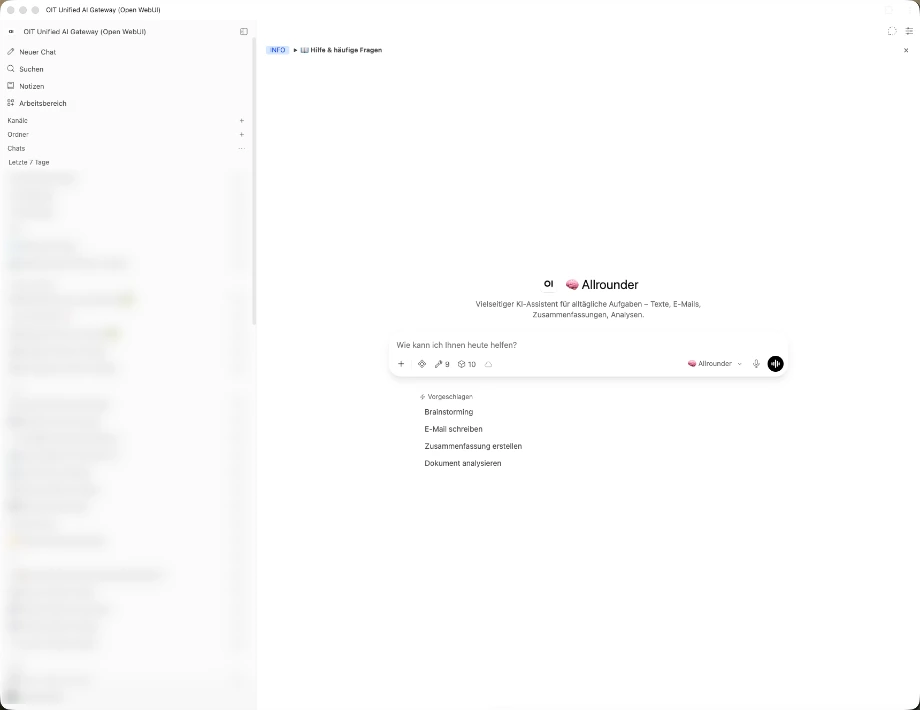
Die Startseite: links die Seitenleiste, in der Mitte das Eingabefeld und die Modellauswahl. (Chat-Titel sind hier unkenntlich gemacht.)
1. Die Seitenleiste (links)
- Neuer Chat: startet eine frische Unterhaltung.
- Suchen: durchsucht alle deine bisherigen Chats.
- Notizen: dein persönlicher Schreibbereich, unabhängig von Chats.
- Arbeitsbereich: hier verwaltest du Modelle, Prompts, Wissen und Skills – dazu später mehr.
- Chats: deine bisherigen Unterhaltungen, sortiert nach Datum. Wichtige Chats kannst du anheften oder in Ordner sortieren.
2. Die Modellauswahl (Mitte)
Rechts in der Mitte ist der Name des aktuellen KI-Modells. Ein Klick darauf öffnet die Auswahl – hier wechselst du das Modell oder wählst einen vorbereiteten Assistenten (Modul 2).
3. Das Eingabefeld (Mitte/unten)
Hier schreibst du deine Fragen. Die kleinen Symbole haben es in sich:
- + – Dateien und Bilder anhängen
- Integrationen-Symbol – Werkzeuge, Skills, Websuche, Bildgenerierung und Code-Interpreter ein-/ausschalten
- Mikrofon – Frage einsprechen statt tippen
Und drei Sonderzeichen solltest du dir schon jetzt merken: / öffnet Prompt-Vorlagen, # bindet Wissensdatenbanken ein, $ ruft Skills auf. Alles Weitere lernst du in den nächsten Modulen.

Fragen oder etwas zum Nachschlagen? Im OIT KI Gateway Handbuch findest du ausführliche Anleitungen zu allen Funktionen. Mehr zum Produkt: OIT KI Gateway
Momentan sind keine Kommentare vorhanden.